Las capturas de pantalla determinan si un usuario instala la app — antes de que tenga tiempo de leer la descripción. En los resultados de búsqueda del App Store, los tres primeros fotogramas son visibles sin necesidad de hacer scroll, formando la primera impresión y concentrando alrededor del 70% del peso de conversión de toda la página del listing. Además, es uno de los pocos elementos de ASO que se puede cambiar en un día y medir en una semana.
En 2026, ambas plataformas actualizaron su línea de dispositivos compatibles y los requisitos de tamaño volvieron a cambiar. Esta guía cubre las especificaciones técnicas actuales del App Store y Google Play, la lógica para construir una secuencia de conversión y las decisiones prácticas — desde la elección del formato hasta la localización y las pruebas A/B.
Capturas de pantalla en App Store y Google Play 2026: su rol en el listing
Las capturas de pantalla no son simples ilustraciones de texto. Funcionan simultáneamente en dos niveles: un pitch visual en los resultados de búsqueda (antes de que el usuario acceda a la página de la app) y la base de evidencias en la propia página del listing.
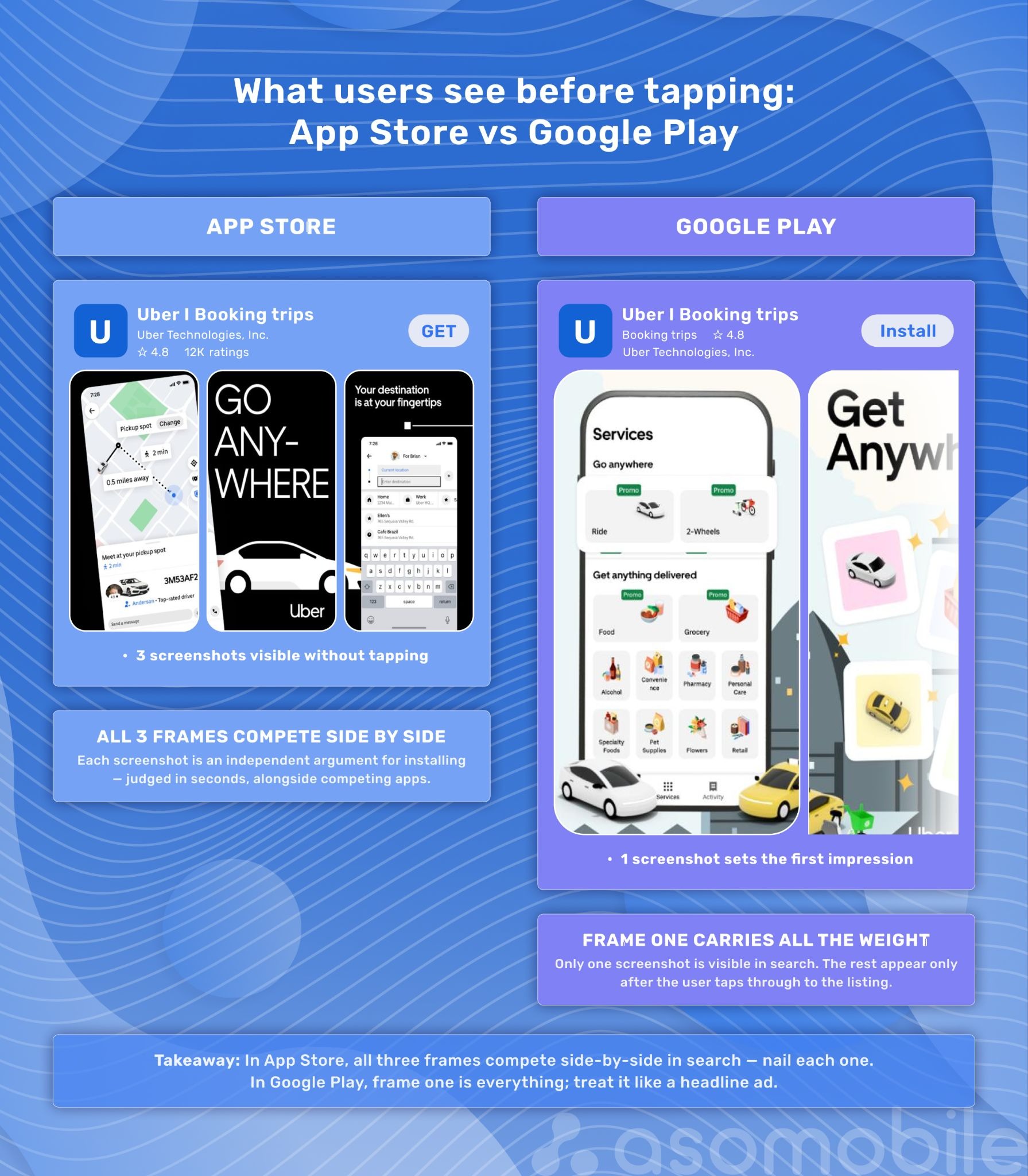
En el App Store, las tres primeras capturas se ven directamente en los resultados de búsqueda sin hacer scroll adicional. El usuario las ve junto al nombre y la valoración de la app sin visitar la página. En Google Play, primero aparece el vídeo promocional (si existe) y después las capturas. Esta diferencia de visualización afecta a la estrategia: en el App Store, cada uno de los tres primeros fotogramas debe funcionar como argumento autónomo para la instalación; en Google Play, debe reforzar el mensaje del vídeo o asumir su rol en su ausencia.
Las capturas de pantalla no son un factor de ranking directo en los algoritmos de las tiendas — los algoritmos no leen las imágenes directamente. Pero sí influyen en la tasa de conversión de visualización a instalación (CVR), y el CVR es una de las señales que los algoritmos utilizan para evaluar la relevancia de una app. La lógica es sencilla: mejores capturas generan mayor conversión, mayor conversión mejora indirectamente las posiciones en búsqueda. No es un efecto directo garantizado, pero sí una palanca medible.
Las capturas de pantalla son uno de los pocos elementos del listing con un ciclo de retroalimentación corto: cambias, lanzas un test, obtienes datos en una semana. Por eso el trabajo comienza con los requisitos técnicos — se actualizan junto con los dispositivos, y un error aquí invalida todo lo demás.
Requisitos del App Store para capturas de pantalla 2026
Apple actualiza las especificaciones con cada nuevo dispositivo. A continuación, los datos actuales de la documentación oficial de App Store Connect.
Reglas técnicas
- Formatos: JPEG (.jpeg / .jpg) o PNG
- Transparencia (canal alpha): no permitida
- Máximo de capturas: de 1 a 10 por tipo de dispositivo
- Orientación: vertical u horizontal — según la orientación de la app
Tamaños para iPhone
| Pantalla | Orientación | Tamaño (px) |
| 6.9" (iPhone Duo/Air, 18/17/16 Pro Max, 15/16 Plus, 14 Pro Max) | Vertical | 1320 × 2868 / 1290 × 2796 / 1260 × 2736 px |
| 6.9" | Horizontal | 2868 × 1320 / 2796 × 1290 / 2736 × 1260 px |
| 6.5" (iPhone 14 Plus, 13/12/11 Pro Max, XS Max, XR, 11) | Vertical | 1284 × 2778 |
| 6.5" | Horizontal | 2778 × 1284 |
| 6.3" (iPhone 18/17/16/15 Pro, 14 Pro, 16, 15) | Vertical | 1179 × 2556 o 1206 × 2622 |
| 6.3" | Horizontal | 2556 × 1179 o 2622 × 1206 |
| 6.1" (iPhone 17e, 16e, 14, 13, 12, 11 Pro, etc.) | Vertical | 1170 × 2532 / 1125 × 2436 / 1080 × 2340 |
| 5.5" (iPhone 8/7/6S Plus) | Vertical | 1242 × 2208 |
| 4.7" (iPhone SE 3/2, 8, 7, 6S, 6) | Vertical | 750 × 1334 |
| 4" (iPhone SE 1st gen) | Vertical | 640 × 1136 |
Regla clave de escalado de Apple: si no se suben capturas para un tamaño de pantalla específico, Apple escala automáticamente el formato más grande. En la práctica: basta con subir capturas de 6.9" (o 6.5" si no hay 6.9") — se aplicarán a todos los iPhone. Pero el escalado automático no garantiza un resultado perfecto, especialmente para capturas horizontales y apps con composiciones precisas. Si la captura contiene texto pequeño o gráficos complejos, es mejor subir un conjunto separado para 6.3" y 6.1".
Qué es obligatorio: si la app es compatible con iPhone, se necesita al menos un conjunto de capturas. Si no se proporcionan los tamaños de 6.9", el 6.5" es obligatorio. Más detalles en las especificaciones de App Store Connect.
Tamaños para iPad
| Pantalla | Orientación | Tamaño (px) |
| 13" (iPad Pro M4/M5, Air M2/M3/M4, 6th–1st gen) | Vertical | 2064 × 2752 o 2048 × 2732 |
| 13" | Horizontal | 2752 × 2064 o 2732 × 2048 |
| 12.9" (iPad Pro 2nd gen) | Vertical | 2048 × 2732 |
| 11" (iPad Pro, Air, mini A17 Pro, etc.) | Vertical | 1488 × 2266 / 1668 × 2420 / 1668 × 2388 / 1640 × 2360 |
| 10.5" (iPad Pro, Air 3rd gen, iPad 7–9th gen) | Vertical | 1668 × 2224 |
| 9.7" (iPad Pro, Air, Air 2, mini 2–5th gen) | Vertical | 1536 × 2048 |
Qué es obligatorio: si la app funciona en iPad, se necesita al menos un conjunto de capturas para iPad. La captura de 13" es la base — las demás se escalan a partir de ella.
Otras plataformas de Apple
| Plataforma | Tamaño (px) |
| Mac | 1280×800, 1440×900, 2560×1600 o 2880×1800 |
| Apple TV | 1920×1080 o 3840×2160 |
| Apple Vision Pro | 3840×2160 |
| Apple Watch (Ultra 4/3) | 422×514 |
| Apple Watch (Series 12/11/10) | 416×496 |
| Apple Watch (Series 9–7) | 396×484 |
Requisitos de Google Play para capturas de pantalla 2026
A diferencia del App Store, Google Play no escala las capturas automáticamente — cada tipo de dispositivo necesita su propio conjunto. Además, las restricciones de contenido son más estrictas y el Feature Graphic es un elemento obligatorio sin equivalente en Apple. Los requisitos actuales están en la ayuda oficial de Google Play Console.
Requisitos técnicos generales
- Formatos: JPEG o PNG de 24 bits (sin canal alpha)
- Tamaño del archivo: máximo 8 MB por captura
- Dimensiones: mínimo 320 px, máximo 3840 px; el lado largo no puede superar al corto en más de 2 veces (proporción de 1:2 a 2:1)
- Mínimo para publicar: 2 capturas (para smartphones)
Requisitos por tipo de dispositivo
| Dispositivo | Tamaño recomendado | Orientación | Cantidad | Nota |
| Smartphone | 1080 × 1920 px | Vertical (9:16) | Hasta 8 | Mínimo 2 para publicar |
| Smartphone | 1920 × 1080 px | Horizontal (16:9) | Hasta 8 | Según orientación de la app |
| Tablet 7" | 1080 × 1920 px | Vertical | Hasta 8 | Opcional, recomendado |
| Tablet 10" | 1200 × 1920 px | Vertical | Hasta 8 | Opcional, recomendado |
| Pantalla grande (tablets 1080+ px, Chromebook) | 1080–7680 px | 16:9 o 9:16 | Mínimo 4 | Obligatorio para Large Screen |
| Wear OS | 384 × 384 px | 1:1 | Mínimo 1 | Sin bordes ni fondos transparentes |
| Android TV | Formato TV estándar | 16:9 | Mínimo 1 | Obligatorio para apps de TV |
| Android XR | 3840 × 2400 px (mín. 1920×1200) | 8:5 | 4–8 | Para apps XR |
| Android Automotive | 800 × 1280 (vertical) / 1024 × 768 (horizontal) | Ambas | 2+ cada una | Solo imágenes del sistema |
Feature Graphic
El Feature Graphic es un banner obligatorio en la página del listing: 1024 × 500 px, JPEG o PNG sin transparencia. Aparece en la parte superior de la página y se utiliza cuando Google selecciona la app para colecciones editoriales. No es una captura de pantalla — es un elemento independiente. Cuando hay vídeo promocional, el Feature Graphic se convierte en su miniatura. Si no está subido o está desactualizado, el vídeo promocional no se muestra correctamente.
Restricciones de contenido en Google Play
Google Play prohíbe explícitamente en las capturas: texto con llamada a la acción (CTA), menciones de descuentos o promociones temporales, imágenes de dispositivos reales (los marcos de dispositivos quedan a criterio del desarrollador) y texto que ocupe más del 20% del área de la imagen. Es más estricto que Apple — hay que tenerlo en cuenta al desarrollar los creativos.
App Store vs. Google Play: diferencias clave
| Parámetro | App Store | Google Play |
| Tamaño base obligatorio | iPhone 6.5" o 6.9" | Smartphone (mín. 2 capturas) |
| Máx. capturas | 10 por dispositivo | 8 por dispositivo |
| Vídeo | App Preview hasta 30 seg (visible en búsqueda) | Enlace de YouTube (visible en la página) |
| Visualización en búsqueda | 3 primeras capturas | Vídeo o primera captura |
| Texto en capturas | Sin límites estrictos | Máximo 20% del área |
| Escalado | Automático desde el tamaño mayor | Sin escalado automático |
| Feature Graphic | Sin equivalente | 1024 × 500 px (obligatorio) |
| Transparencia | No permitida | No permitida |
| Marcos de dispositivo | A criterio del desarrollador | A criterio (sin dispositivos reales) |
La diferencia principal está en lo que ve el usuario antes de acceder a la página. El App Store muestra tres capturas en horizontal en los resultados de búsqueda — compiten entre sí por la atención del usuario. Google Play muestra solo la primera captura (o la vista previa del vídeo). Esto cambia la lógica de los puntos de énfasis: en el App Store, las tres posiciones deben impactar simultáneamente; en Google Play, el primer fotograma debe ser lo más preciso posible.
Cómo se ve en la práctica: ejemplos App Store vs. Google Play
La diferencia entre plataformas se hace más evidente con ejemplos concretos.
Uber
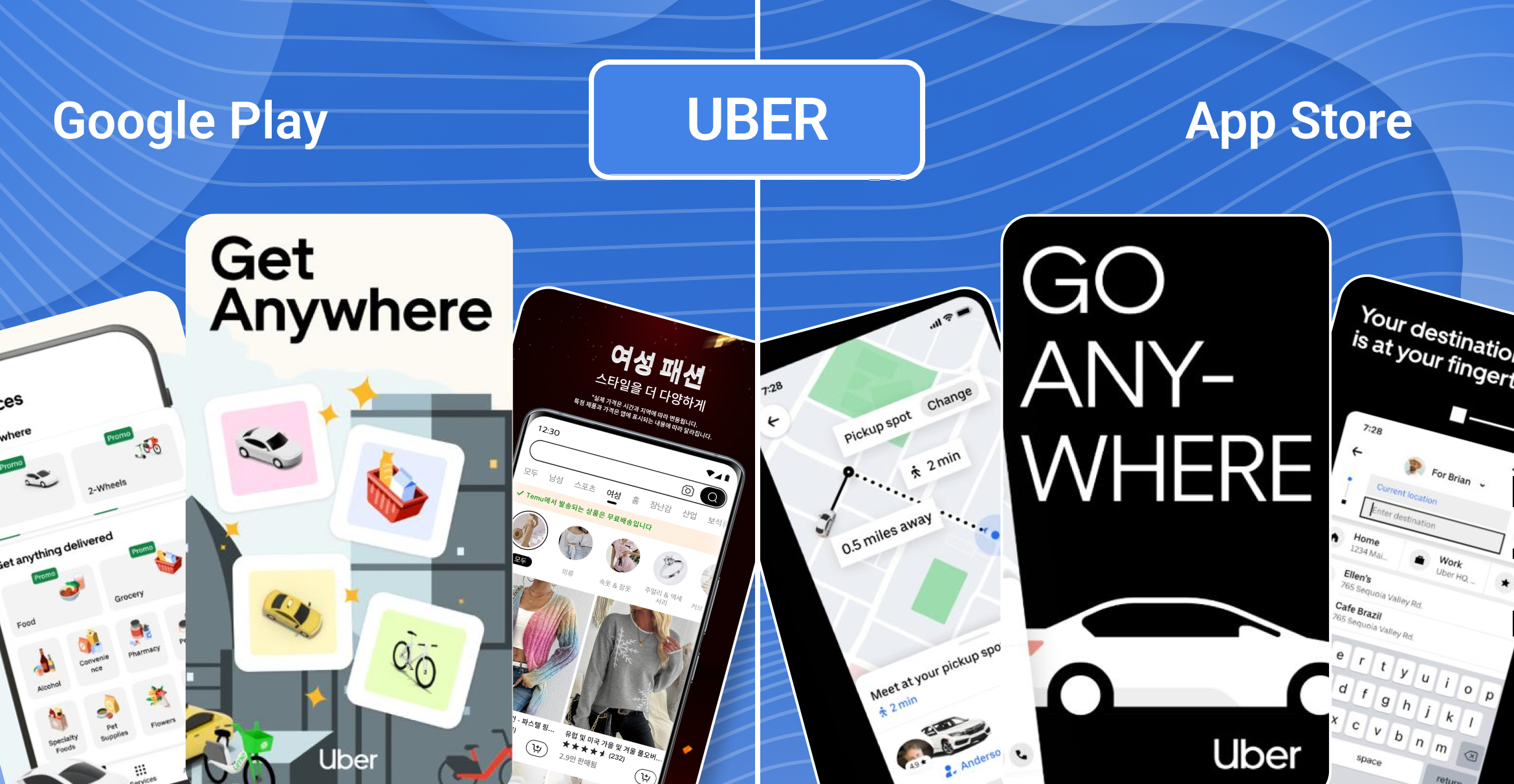
En el App Store — fondo oscuro, tipografía en negrita y minimalista: «GO ANYWHERE» a todo el ancho en mayúsculas sobre negro. El primer fotograma es la UI real con un mapa y datos del conductor, sin ilustraciones. Presentación dramática, mínimo de palabras, máximo de confianza. La app no explica — afirma.
En Google Play — estilo ilustrativo sobre fondo crema claro. El primer fotograma muestra la cuadrícula completa de servicios (Ride, Food, Grocery, Pharmacy y más), mostrando de inmediato la amplitud del ecosistema. Luego «Get Anywhere» con gráficos de color y «Rides in a few taps» con una pantalla real de ruta. La lógica: primero la escala de la oferta, después la simplicidad de la acción. Si el App Store habla al usuario en el lenguaje de la acción y la confianza, la versión de Google Play lo hace en el lenguaje del lifestyle y el alcance.
Camera360
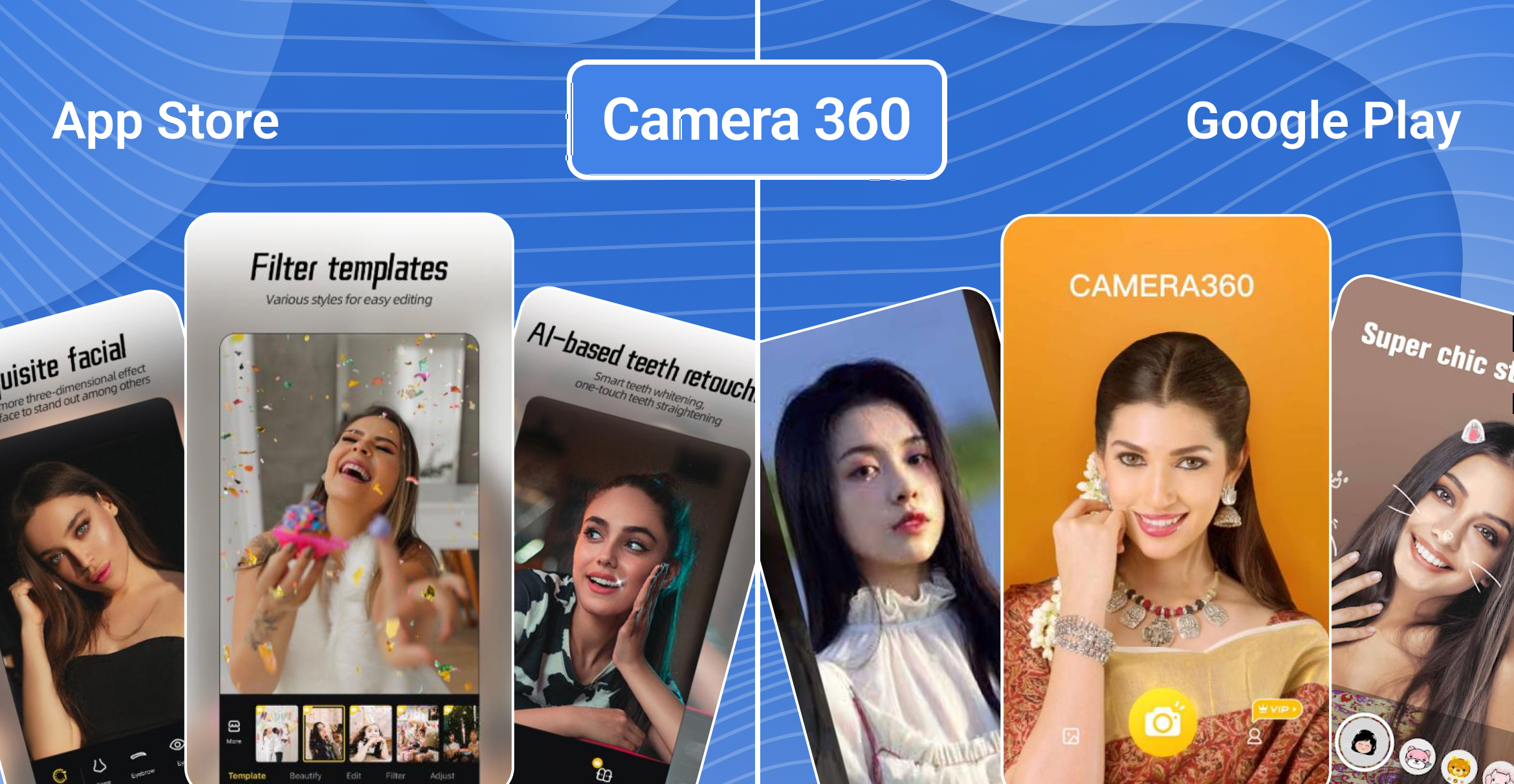
En el App Store — estilo editorial oscuro que evoca una revista de moda: retratos grandes con buena iluminación, fondos oscuros. Pero no es una presentación puramente emocional: en cada fotograma se ven herramientas concretas (Contour & Highlight, AI Dental Beauty). Se vende el resultado, respaldado por la herramienta.
En Google Play — formato lifestyle festivo con una paleta dorada cálida. El contenido gira en torno a filtros AR de temporada: Party Hat, Party Glasses, New Year's Bunny — retratos con stickers sobre fondo cálido. Sin UI utilitaria — solo atmósfera y emoción. Es una estrategia estacional deliberada: en lugar de mostrar herramientas, la plataforma vende la ocasión.
Qué significa esto en la práctica
No copiamos las capturas entre plataformas — las adaptamos. En el App Store, la emoción y la fuerza de los tres primeros fotogramas son fundamentales. En Google Play, es más importante explicar el escenario y resolver objeciones. La misma app, dos conversaciones completamente distintas con el usuario.
¿Cuántas capturas de pantalla subir?
Los límites técnicos establecen un techo; la lógica de conversión determina el número óptimo.
En el App Store, el máximo es 10 capturas por dispositivo. La mayoría de las apps exitosas usan 5–8. Menos de cinco puede ser una oportunidad perdida para mostrar valor o resolver dudas de los usuarios. Más de ocho se justifica solo con funcionalidad rica o en nichos muy competitivos, donde hay que responder más preguntas antes de la instalación.
En Google Play, el límite es 8 capturas por tipo de dispositivo. Usar los 8 slots para smartphones se correlaciona con mejor visibilidad en búsqueda. Es especialmente importante llenar los slots de tablets y pantalla grande — menos competidores llegan hasta ahí, lo que supone una ventaja real en la búsqueda de tablets.
Regla práctica: no completamos capturas por completar. Cada una debe añadir un argumento que no aparezca en las anteriores. Si no lo hay — mejor dejar el slot vacío.
Una vez definida la cantidad, la siguiente pregunta es en qué orden esas capturas deben persuadir al usuario.
Cómo construir una secuencia de capturas orientada a la conversión
La mayoría de los equipos piensan en las capturas de pantalla como un conjunto de imágenes — y ese es el modelo equivocado. Las capturas son una narrativa secuencial donde cada fotograma se apoya en el anterior y lleva al usuario hacia una decisión.
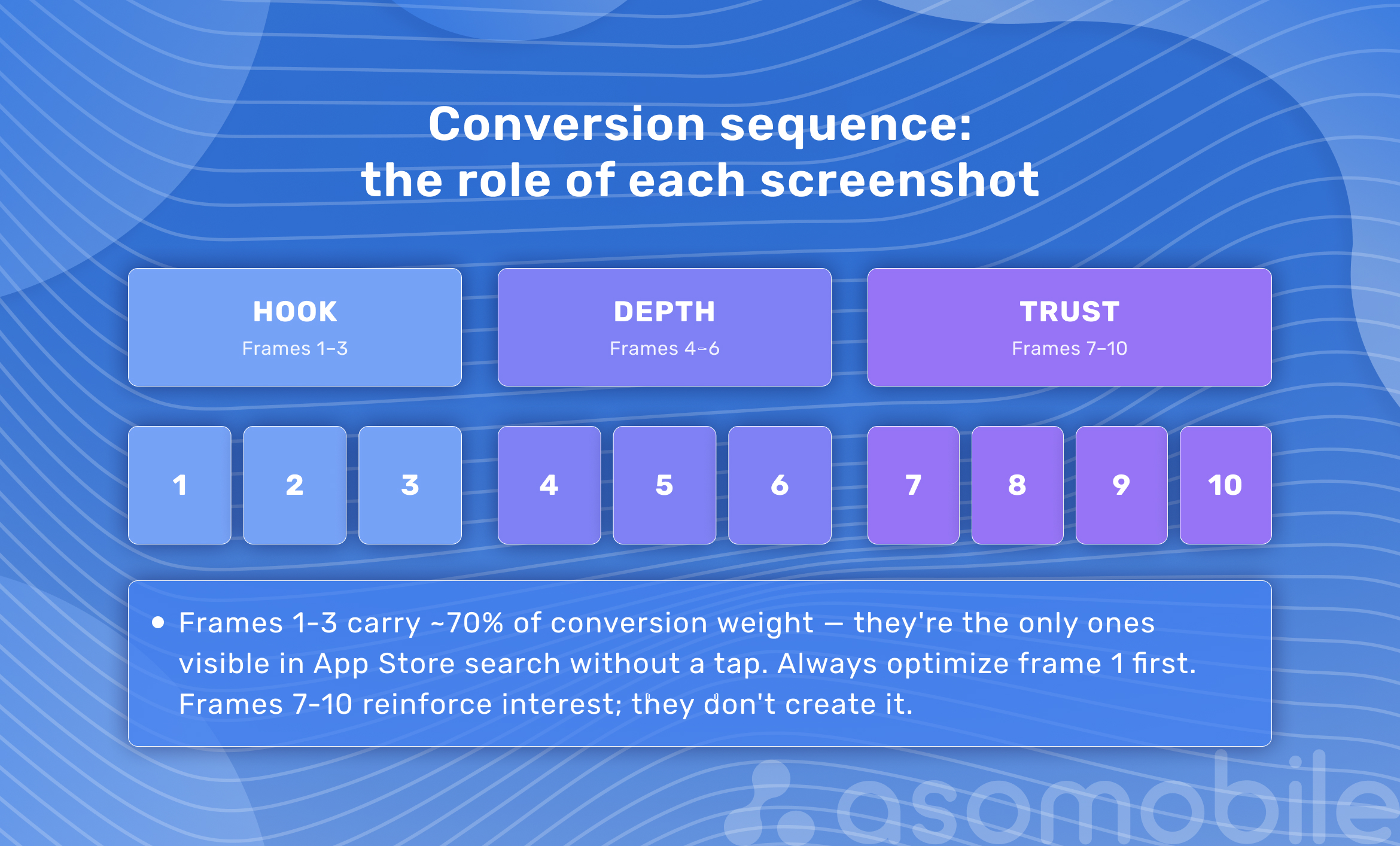
Fotograma 1 — Propuesta de valor (Value Promise)
Formula el resultado principal que obtendrá el usuario. No describe la app — promete un resultado. Ejemplo para un rastreador de hábitos: no «App de seguimiento de hábitos», sino «21 días para que el hábito dure para siempre». El primer fotograma debe leerse en un segundo sin hacer zoom y funcionar incluso en el tamaño mínimo de vista previa en los resultados del App Store. Debe entenderse sin contexto — sin el nombre de la app al lado.
Un buen referente es Notion: primer fotograma «Your life, beautifully organized» y una pantalla limpia. Sin explicaciones, sin recorrido por la UI — solo el resultado.
Fotogramas 2–3 — Escenario de uso y diferenciador
El fotograma 2 muestra cómo funciona la app: la función principal en acción, una interfaz concreta. El segundo fotograma de CapCut no habla del editor de vídeo — muestra una acción (AutoCut) comprensible sin texto.
El fotograma 3 es lo que no tienen los competidores: una función única, velocidad, un resultado concreto. Estos tres fotogramas son los que se ven en la búsqueda del App Store sin hacer scroll, y concentran alrededor del 70% del peso de conversión según investigaciones del sector.
Fotogramas 4–6 — Argumentación ampliada
Escenarios de uso adicionales, funciones secundarias, integraciones con otros servicios. Aquí ya se puede detallar más y trabajar las objeciones: «¿funciona sin internet?», «¿admite varios dispositivos?». Cada fotograma: una objeción, una respuesta.
Fotogramas 7–10 — Confianza y prueba social
Valoraciones, menciones en prensa, número de usuarios, premios del sector. Funcionan como argumento final para el usuario ya interesado pero que aún no se decide. No ponemos señales de confianza al principio — amplifican el interés existente, pero no lo crean desde cero.
Mejores prácticas de diseño de capturas para ASO
La estructura de la secuencia establece la lógica — los detalles de diseño determinan qué tan convincente resulta. La tipografía, el contraste, el color y la coherencia de marca suman o restan conversión en cada fotograma.
Tipografía y texto
Textos: máximo 5 palabras, tamaño de fuente de 60 pt o más en el diseño original. Una prueba sencilla: reducimos la captura al tamaño de la ficha de búsqueda del App Store — si el texto deja de leerse, no está funcionando. Una captura, un mensaje. Sin texto pequeño, notas al pie ni explicaciones extensas.
Los textos deben ser activos, no descriptivos. «Planifica tu día en 2 minutos» funciona mejor que «Función de planificación diaria». Voz activa, verbo de acción, resultado concreto. Evitamos abstracciones — «cómodo», «potente», «intuitivo» no transmiten información ni persuaden.
Jerarquía y contraste
Una captura, una idea. No es necesario mostrar toda la UI — basta con un elemento clave destacado. El alto contraste entre fondo y texto es necesario no solo por estética, sino por accesibilidad (WCAG AA como mínimo). La sobrecarga visual mata la conversión: tres elementos de UI, dos textos y un icono en una pantalla crean ruido cognitivo del que el usuario simplemente se va.
Esquema de color y modo oscuro
Diseñamos las capturas en dos versiones — clara y oscura. El modo oscuro es ya una expectativa estándar de la audiencia móvil. Si la app admite ambos modos, las capturas deben reflejarlo. Los fondos claros y brillantes en teléfonos con modo oscuro parecen anticuados — y el usuario lo percibe antes de instalar.
Coherencia de marca
Todas las capturas — un sistema visual único: fuentes, colores, estilo de ilustraciones. La inconsistencia entre fotogramas se percibe como descuido. Usamos un archivo maestro con componentes comunes para toda la serie — reduce el tiempo de actualización y elimina discordancias accidentales.
Autenticidad en lugar de perfección
Los usuarios cada vez detectan mejor las imágenes posadas — y reaccionan peor a ellas. Las capturas con interfaz real y escenarios auténticos suelen convertir mejor que las perfectamente pulidas. La esterilidad del estudio crea distancia donde se necesita confianza.
Esto no significa descuidar la calidad. Significa mostrar la app en contexto real: UI auténtica, un escenario reconocible, sin decoración por el mero hecho de decorar. El usuario debe verse a sí mismo en la imagen — no en un mockup publicitario.
Guardamos los archivos fuente
Cada captura debe tener un archivo original con capas separadas: fondo, UI, texto, marco del dispositivo. Esto reduce el tiempo de actualización durante un rediseño o una prueba A/B con una única variable de días a horas.
Marcos de dispositivo, capturas de UI e imágenes lifestyle
Además del diseño de los fotogramas, hay una decisión fundamental: cómo presentar la propia app. Tres enfoques principales sirven para distintos propósitos.
Capturas orientadas a la UI — muestra directa de la interfaz con elementos decorativos mínimos. Funcionan para apps utilitarias donde la funcionalidad es el argumento principal: herramientas financieras, productividad, soluciones B2B. El usuario ve exactamente lo que usará y toma su decisión basándose en la interfaz real.
Marcos de dispositivo — captura enmarcada en un modelo de teléfono o tablet. Ayudan al usuario a visualizar la app en su propio dispositivo. Importante: Google Play no permite imágenes de dispositivos reales (fotos de teléfonos de fabricantes) — solo marcos estilizados o abstractos. En el App Store no hay restricciones, pero usar los gráficos oficiales de iPhone sin permiso de Apple es territorio legalmente sensible.
Imágenes lifestyle — combinación de UI con contexto de uso real: una persona con el teléfono en un café, entrenando con una app de fitness, un espacio de trabajo con una herramienta corporativa. Refuerzan la resonancia emocional para apps de consumo y juegos. Requieren equilibrio: si el contexto es tan denso que la interfaz apenas se ve, se pierde el valor. El usuario ve una foto bonita pero no entiende qué hace la app.
Creativos compuestos (composite) — combinación de elementos de UI, marcos y escenas de fondo. El formato más flexible. Habitual en apps de juegos y de lifestyle, donde lo que se vende no es una herramienta sino una experiencia y una atmósfera. Requiere más recursos de producción pero ofrece el máximo control creativo sobre la narrativa.
La elección depende de la categoría, la audiencia y el contexto competitivo. Analizar las apps líderes en la categoría ayuda a identificar qué enfoque convierte mejor en ese nicho sin gastar presupuesto en experimentos a ciegas.
Localización de capturas de pantalla
Una vez elegido el formato visual, la siguiente variable es el mercado. La localización no consiste en traducir los textos — es adaptar toda la narrativa visual al contexto cultural.
Distintos mercados responden a diferentes lenguajes visuales. En Asia funcionan los colores saturados y las composiciones dinámicas; en Europa, el minimalismo y las líneas limpias; en los países árabes, la dirección del texto y la elección de símbolos son elementos críticos.
Temu utiliza diferentes soluciones de color e imágenes para Corea y Portugal — manteniendo el mismo mensaje central. Instagram adapta la tipografía y los acentos para EE.UU. y Alemania sin cambiar el concepto global de marca. La clave de la localización no está en traducir los textos, sino en que el usuario de la región objetivo vea un contexto visual familiar.
La audiencia japonesa espera capas de información densas y UI detallada — el minimalismo se interpreta como falta de funcionalidad. El mercado estadounidense responde al diseño limpio y a una propuesta de valor clara. Latinoamérica es sensible a las imágenes emocionales y la prueba social. Alemania espera precisión y especificidad técnica.
Pasos prácticos:
- Traducimos el texto teniendo en cuenta la longitud de línea — el alemán y el finlandés son considerablemente más largos que el inglés y no caben en el mismo diseño sin recomponer.
- Adaptamos las imágenes de referencia: nombres de personajes, ejemplos de transacciones, UI localizada (formato de fecha, moneda, direcciones).
- Verificamos las imágenes visuales para garantizar la neutralidad cultural — los gestos, los colores y los símbolos tienen significados diferentes según la región.
- Comprobamos las fuentes en cirílico y árabe — requieren maquetación independiente por sus sistemas de escritura distintos (RTL para el árabe).
- Subimos las capturas localizadas a las respectivas localizaciones de App Store / Google Play, no solo al listing por defecto.
El App Store permite subir conjuntos de capturas separados para cada localización. Google Play, lo mismo. Con recursos limitados, comenzamos la localización con las capturas de los mercados con mayor potencial de conversión — tráfico alto y competencia baja en combinación, no solo por volumen absoluto de búsqueda.
Pruebas de capturas y medición de la conversión
Crear buenas capturas es la mitad del trabajo. La otra mitad es descubrir qué versión convierte mejor. Ambas plataformas ofrecen herramientas integradas para esto.
App Store Product Page Optimization (PPO) — herramienta de pruebas A/B en App Store Connect. Permite probar iconos alternativos, capturas de pantalla y descripciones cortas. El tráfico se divide 50/50 entre la versión de control y la versión de prueba. Los resultados estadísticamente significativos requieren tiempo — no cerramos el test antes de acumular una muestra suficiente. El efecto mínimo detectable es de aproximadamente 5–8% de diferencia en CVR.
Google Play Store Listing Experiments — herramienta equivalente en Google Play Console. Prueba el icono, capturas, Feature Graphic y las descripciones corta y completa. Permite configurar el porcentaje de tráfico destinado al test (del 5% al 50%) y seguir la evolución en tiempo real.
Probamos un elemento a la vez. Si cambiamos el texto, el orden de los fotogramas y el esquema de color a la vez, no sabremos qué fue lo que funcionó.
La regla principal es probar hipótesis, no cambiar todo a la vez. Formulamos una suposición concreta antes de lanzar: «añadir una persona en el primer fotograma aumentará el CTR» o «un fondo oscuro dará mayor conversión en nuestra categoría». Así entendemos por qué funcionó y podemos escalar el aprendizaje, no solo registrar el resultado.
Empezamos por el primer fotograma — concentra el mayor peso de conversión y cualquier mejora ofrece el mayor ROI. Una vez optimizado, pasamos al tercer fotograma y luego al segundo.
Métricas clave a seguir:
- Impressions → Tap-Through Rate (CTR) — las capturas influyen principalmente aquí, en los resultados de búsqueda, antes de que el usuario acceda a la página
- Store Listing Visits → Installs (CVR de la página) — conversión global del listing
- CVR por fuente de tráfico — búsqueda, exploración y secciones editoriales responden a las capturas de forma diferente
- Tasa de retención en los primeros días — indicador indirecto de la coherencia entre las capturas y la experiencia real. Si las capturas prometen más de lo que ofrece la app, la retención cae independientemente del CVR
Si un test no acumula suficiente volumen, los resultados no son estadísticamente fiables. No sacamos conclusiones con 200–300 instalaciones.
Lista de verificación antes de subir capturas de pantalla
Usamos antes de cada actualización de capturas en las tiendas.
Parámetros técnicos
- Las dimensiones cumplen los requisitos actuales de la plataforma (App Store Connect / Google Play Console)
- El formato es JPEG o PNG sin canal alpha
- Sin áreas transparentes
- El tamaño del archivo está dentro del límite (Google Play — hasta 8 MB)
Zonas seguras y legibilidad
- El texto y los elementos de UI clave están fuera de las zonas de recorte (esquinas redondeadas en iPhone, Dynamic Island)
- El texto es legible reducido al tamaño de vista previa en los resultados de búsqueda
- El contraste entre fondo y texto es suficiente para la accesibilidad (verificar WCAG AA)
Secuencia y contenido
- La primera captura formula la propuesta de valor, no una descripción de la app
- Cada fotograma siguiente añade un nuevo argumento
- No se repite el mismo mensaje en diferentes fotogramas
- Los textos son breves (hasta 5 palabras), en voz activa
Localización
- Versiones localizadas subidas para los mercados clave
- El texto en idiomas locales cabe en el diseño
- El contexto cultural verificado para mercados no estándar
Cumplimiento de requisitos de plataforma
- Para Google Play: el texto no ocupa más del 20% del área de la imagen
- Para Google Play: sin imágenes de dispositivos reales (fotos)
- Sin promociones temporales, descuentos ni lenguaje de CTA en capturas de Google Play
- Sin menciones que infrinjan las directrices de las plataformas
Exportación
- Exportación final en la resolución correcta sin artefactos de compresión
- Archivo fuente con capas originales guardado para futuras ediciones
- Versión anterior de capturas archivada — por si hay que revertir
Errores habituales en las capturas de apps
Incluso con las dimensiones correctas y un concepto sólido, es fácil pasar por alto detalles que anulan el efecto. Estos son los errores más frecuentes.
Primer fotograma sobrecargado. Tres elementos de UI, dos textos y un icono — el usuario no entiende nada en un segundo de visualización. El primer fotograma debe ser más sencillo, no más informativo, que todos los demás.
Capturas no actualizadas tras un rediseño. La UI antigua en las capturas con una app actualizada destruye la confianza antes de que el usuario toque el botón de instalación. La discrepancia entre lo que se vio en la captura y lo que se abrió tras instalar es una de las principales causas de desinstalaciones tempranas.
Capturas descriptivas en lugar de argumentativas. «Un rastreador de gastos inteligente» es una descripción. «Descubre adónde va el 30% de tu presupuesto» es un argumento. La primera informa, la segunda persuade. La diferencia en CVR con este cambio suele ser del 10–20%.
Ignorar las capturas para tablet. En Google Play y App Store, la mayoría de los desarrolladores no suben capturas optimizadas para iPad y tablets Android. El escalado automático da resultados mediocres: una captura vertical de iPhone estirada para iPad parece poco profesional. Mientras tanto, la búsqueda en tablets tiene menos competencia — es una forma de bajo esfuerzo de ganar visibilidad en un segmento con alto poder adquisitivo.
Ausencia de modo oscuro. Capturas solo en modo claro con una app que admite modo oscuro es un argumento perdido. Los usuarios que viven en modo oscuro perciben la discrepancia entre las capturas y su experiencia real.
Texto demasiado pequeño. El texto legible en Figma al 100% suele volverse ilegible en la ficha de búsqueda del App Store (unos 300–400 px de ancho en la pantalla de un teléfono). Verificamos el diseño en dispositivos reales, no solo en el editor.
Las mismas capturas para todos los países. El inglés como idioma por defecto para un lanzamiento global es aceptable al principio pero no óptimo. Incluso una localización mínima — traducción de textos y sustitución de los ejemplos de UI por contexto local — genera un aumento medible de CVR en mercados no principales.
Cómo ASOMobile ayuda a analizar competidores y gestionar la visibilidad
Los errores son más fáciles de detectar en los ejemplos ajenos — y más útiles cuando se corrigen con datos, no con intuición. Entender qué funciona en una categoría pasa por analizar las capturas de los competidores: qué primeros fotogramas eligen, cómo construyen la secuencia, dónde prueban la propuesta de valor. Hacerlo manualmente lleva horas y ofrece solo una instantánea sin historial de cambios.
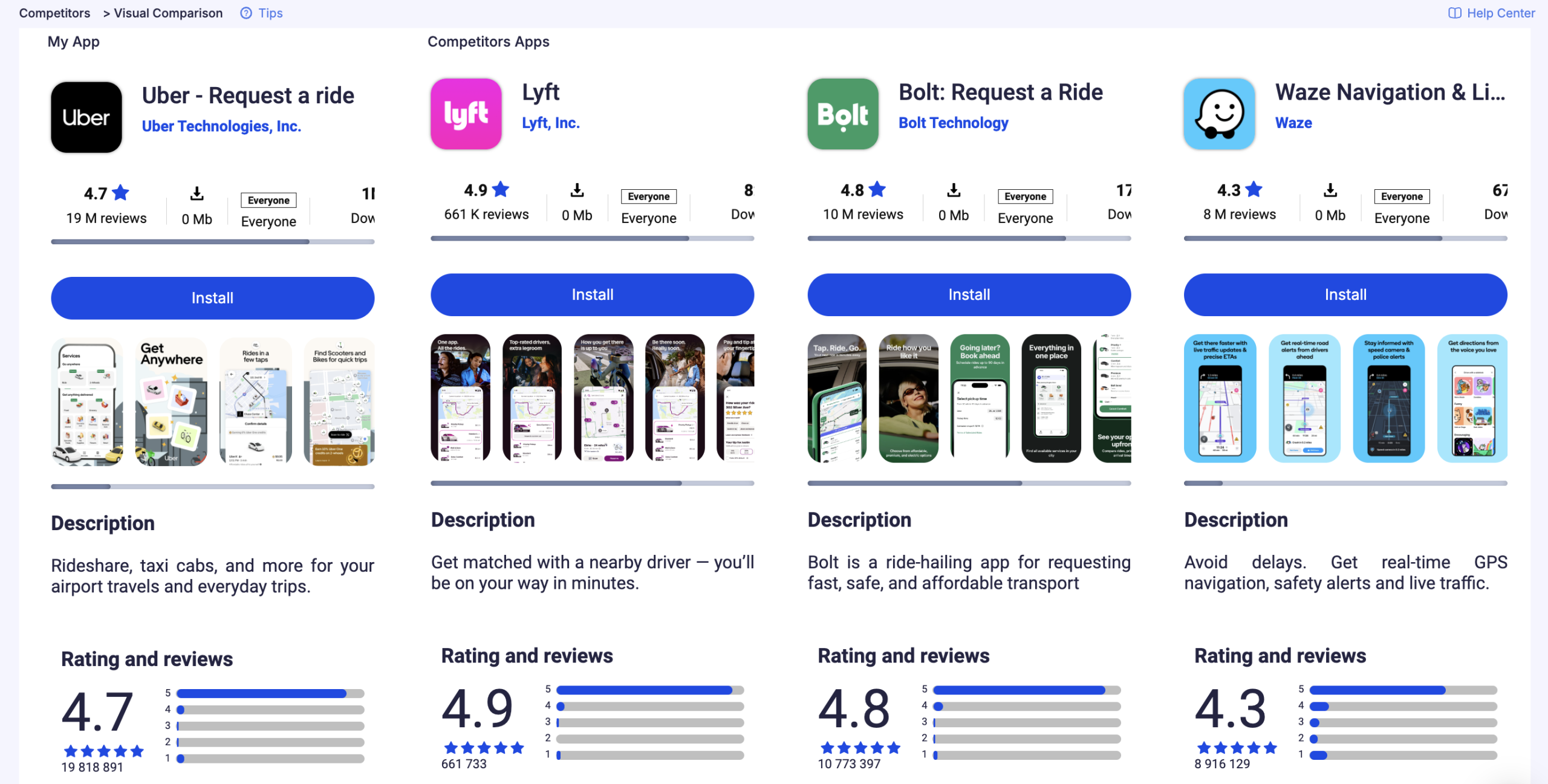
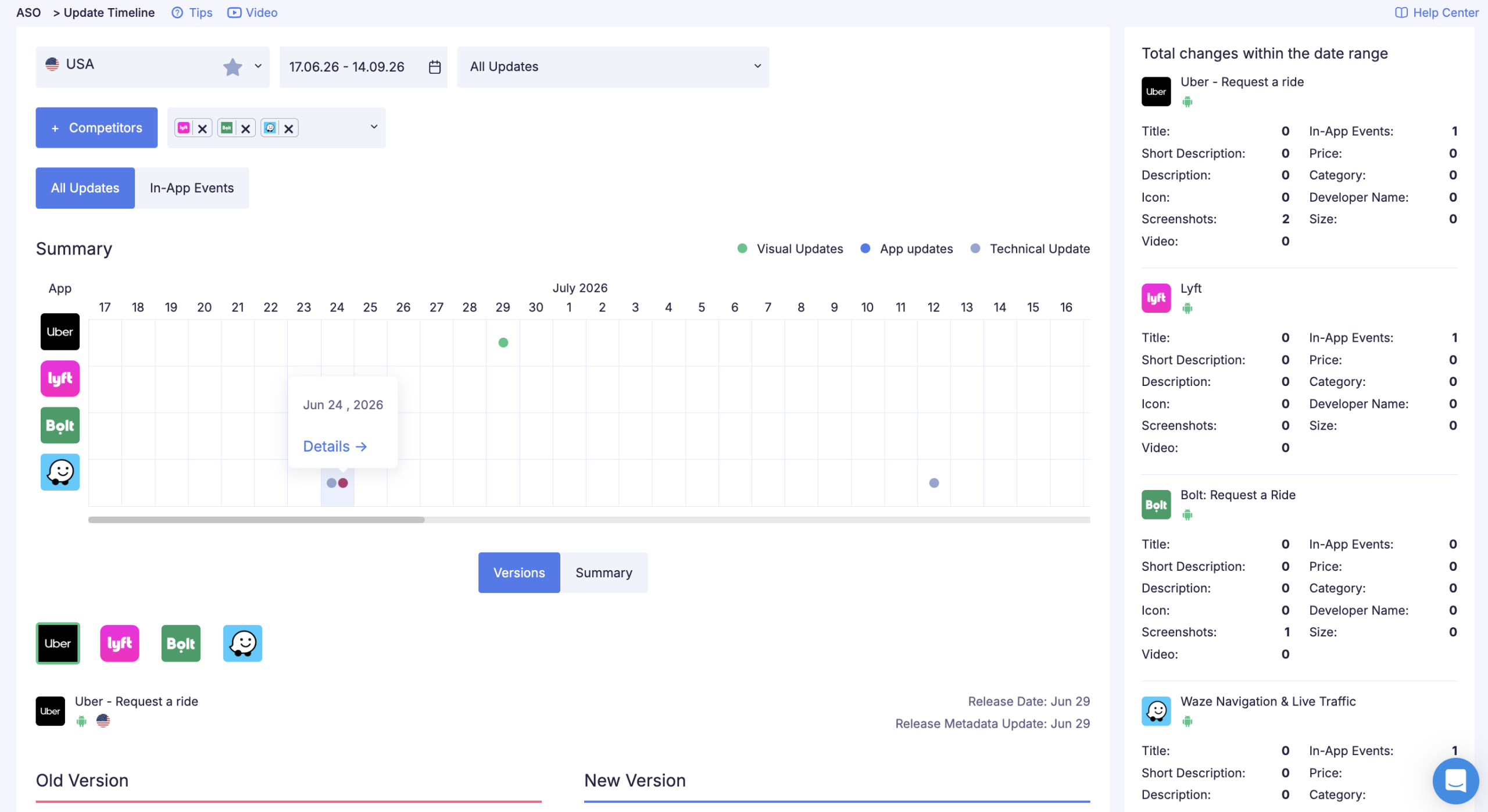
ASOMobile permite rastrear los cambios en los listings de los competidores: cuándo actualizaron sus capturas, qué modificaron en los metadatos, cómo evolucionaron las posiciones tras la actualización. La conexión «cambio de capturas → dinámica de posiciones y valoraciones» genera hipótesis para los propios tests sin copiar a ciegas. No copiamos la solución — entendemos por qué funcionó y la adaptamos a nuestro contexto.
Las herramientas de monitorización de keywords muestran para qué búsquedas han optimizado sus capturas los competidores a través del texto en los fotogramas, y dónde hay nichos temáticos sin explotar para la diferenciación. Esto permite construir una estrategia visual orientada a ocupar esos nichos, no a perseguir a los líderes de la categoría.
Conclusión
Las capturas de pantalla son el elemento más controlable del listing. A diferencia de las valoraciones o el número de reseñas, se pueden cambiar en un día y medir el efecto en una semana. Esto las convierte en una de las pocas herramientas de ASO con un ciclo de retroalimentación corto — cambias, compruebas, escala.
Los requisitos técnicos de 2026 han cambiado — App Store y Google Play tienen formatos base distintos, lógicas de escalado diferentes y elementos obligatorios propios. El escalado automático funciona, pero no sustituye a un conjunto diseñado para cada factor de forma específico.
La mecánica de conversión no varía: los tres primeros fotogramas — propuesta de valor, caso de uso y diferenciador. Todo lo demás trabaja para retener al usuario que ya está interesado. Analizamos a los competidores, probamos hipótesis a través de PPO y Store Listing Experiments, y localizamos para los mercados clave.
Optimiza fácilmente y alcanza el éxito 💙
FAQ: Frequently Asked Questions
Formatos base para iPhone: 6.9″ — 1320 × 2868 / 1290 × 2796 / 1260 × 2736 px (vertical), 6.5″ — 1284 × 2778 px. Si se suben capturas de 6.9″, Apple escala automáticamente los demás tamaños. Base para iPad: 13″ — 2064 × 2752 px o 2048 × 2732 px. Lista completa actualizada en la documentación oficial de App Store Connect.
Para smartphones: se recomienda 1080 × 1920 px (vertical) o 1920 × 1080 px (horizontal). Mínimo 2 capturas para publicar, máximo 8 por tipo de dispositivo. Formato — JPEG o PNG sin transparencia, archivo hasta 8 MB. El texto no debe ocupar más del 20% de la imagen. Feature Graphic — 1024 × 500 px — es obligatorio.
Hasta 10 capturas por tipo de dispositivo compatible (iPhone e iPad se cuentan por separado). El rango óptimo para la mayoría de las apps es 5–8 fotogramas.
Hasta 8 capturas por tipo de dispositivo (smartphone, tablet 7″, tablet 10″ — por separado). Usar los 8 slots de smartphone se correlaciona con mejor visibilidad. Los conjuntos separados para tablets ofrecen ventaja en la búsqueda de tablets.
No hay impacto directo en el ranking — los algoritmos no leen las imágenes directamente. Pero las capturas influyen en el CVR (conversión de visualización a instalación), y el CVR es una señal indirecta de calidad para los algoritmos. Mejorar el CVR mediante la optimización de capturas es una de las palancas de crecimiento más rápidas en ASO.
Sí, si la app opera en varios mercados. Tanto App Store como Google Play permiten subir conjuntos diferentes para cada localización. Incluso una adaptación mínima — traducción de textos y sustitución de los ejemplos de UI por contexto local — genera un aumento medible de CVR en los mercados no principales.
En el App Store — a través de Product Page Optimization (PPO) en App Store Connect. En Google Play — a través de Store Listing Experiments en Google Play Console. Métricas clave: Tap-Through Rate desde búsqueda y CVR de la página del listing. Un test es estadísticamente significativo con una diferencia de 5–8% o más y un volumen de tráfico suficiente (varios miles de visualizaciones).